Chapitre 4 Téléchargement des données
Dans R, les bases de données se déclinent de plusieurs façons:
- Les bases de données peuvent être directement incluses dans R ou dans les packages.
- Les bases de données peuvent être créées dans l’environnement sauvées dans l’environnement R. Ces fichiers ont une extension .RData
- Les bases de données peuvent être issues de fichiers externes. Ces fichiers peuvent avoir différentes extensions, les plus courantes étant .csv et .txt.
4.1 Bases de données issues de la base de R ou des packages
Le code suivant permet d’importer le jeu de données “iris” disponible de base dans R.
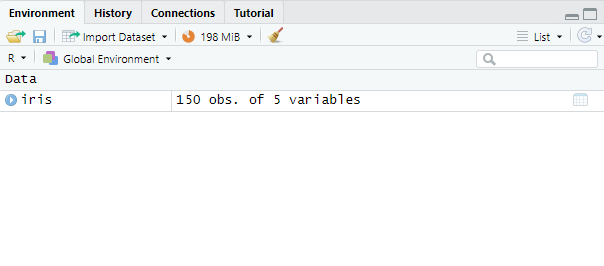
Un objet iris apparait dans l’environnement du projet comme le montre la figure suivante.
Si les données sont dans un package, le package doit être importé au préalable.
4.2 Bases de données issues dans un fichier .RData
Les fichiers .RData sont spécifique au language R et peuvent contenir plusieurs objets en un seul fichier. Pour importer des données, il faut utiliser la fonction load()
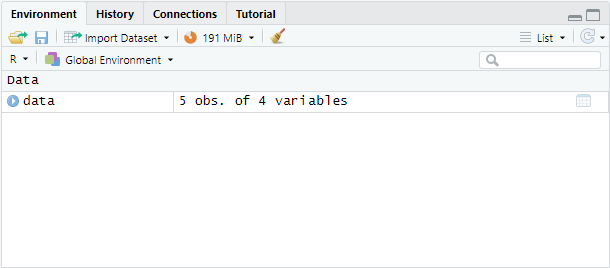
Tous les objets importés sont chargés dans l’environnement de travail.
4.3 Bases de données issues de fichiers externes
Les données à analyser sont souvent disponibles dans un fichier externe sous différents formats tels que .csv ou .txt. Pour importer ces données, il existe une fonction par type de fichier (read.csv() et read.table()). Lorsqu’une de ces fonctions est utilisée, le contenu est stocké dans une dataframe. Il est nécessaire de spécifier le chemin d’accès entre votre logiciel et votre fichier à télécharger. Vous pouvez le faire de deux manières: 1. En utilisant la fonction setwd() et en spécifiant à l’intérieur la direction complète qui va permettre au logiciel de retrouver votre document dans vos fichiers. 1. En créant un projet dans lequel vous stockez vos documents. Ces fonctions acceptent des arguments qui permettent de s’adapter à la nature de fichier à importer. Parmi ces arguments, il y en a trois principaux:
headerqui est une valeur logique (TRUEouFALSE) pour la présence d’un en-tête avec les noms de variables. Cet argument est mis par défaut àTRUEpour la fonctionread.csv()et àFALSEpour la fonctionread.table().sepqui est le caractère dont les champs sont séparés. Cet argument est mis par défaut à,.decqui est le séparateur décimal. Cet argument est mis par défaut à..
Le seul argument obligatoire est le chemin d’accès au fichier à lire. Il n’est pas nécessaire de spécifier le chemin complet si le fichier à lire se trouve dans le dossier du projet. Si ce n’est pas le cas, vous devez spécifier le chemin d’accès complet à partir de ce qui a été fait avec la fonction setwd(). Pour charger une base de donnée nommé 04-data.csv dont les valeurs sont séparées par des virgules, il suffit d’écrire la ligne suivante:
##      Nom Age Note.1 Note.2
## 1   Marc  18    5.0   5.50
## 2   Anne  20    6.0   4.00
## 3 Marie   21    4.5   4.75
## 4   Jean  17    3.5   5.00
## 5 Sophie  18    5.0   4.75
Pour charger une base de donnée nommé 04-data.txt dont les valeurs sont séparées par des points-virgules, il suffit d’écrire comme dans la ligne suivante en n’oubliant pas de sécifier le caractère de séparation avec l’argument sep=";".
##      Nom Age Note.1 Note.2
## 1   Marc  18    5.0   5.50
## 2   Anne  20    6.0   4.00
## 3  Marie  21    4.5   4.75
## 4   Jean  17    3.5   5.00
## 5 Sophie  18    5.0   4.75
Il est également possible de charger une base de données issues d’un fichier externe en l’important depuis le menu File > Import Dataset > From Text puis de sélectionner le fichier dans vos dossiers.
4.4 Télécharger un fichier sur moodle
Lorsque vous télécharger un fichier sur Moodle ne l’ouvrez pas avec Excel car ce dernier modifie les propriétés du fichier. Pour enregistrer le fichier au bon endroit:
Sur certaines machines il suffit de cliquer sur le fichier, qui va directement être enregistré dans le dossier “Téléchargements”. Dans ce cas, allez dans le dossier “Téléchargements”, et déplacer votre fichier où vous souhaitez le mettre .
Sur d’autres machines, si vous cliquez dessus, il va s’ouvrir. Dans ce cas, essayez le clic droit de la souris => enregistrer la cible du lien sous… et enregistrez le fichier où vous souhaitez le mettre .